Panduan Instalasi AI-Coding tools “Qwen Code CLI” di Windows 11 (Step by step)

Pada artikel kali ini, saya akan menuliskan panduan cara instalasi Qwen Code (dikenal juga dengan Qwen CLI) di Windows 11. Nama Qwen Code ini sering kali menjadi rancu dengan nama modelnya yakni Qwen-Coder. Lalu apa sih Qwen Code? Qwen Code adalah AI agent sumber terbuka (open-source) yang berjalan langsung di terminal (Command Line Interface/CLI). Alat ini dirancang khusus untuk memahami struktur kode yang kompleks, membantu otomasi tugas-tugas teknis, hingga mempercepat proses pengiriman kode menggunakan model Qwen3-Coder.
Di ekosistem pengembangan perangkat lunak, Qwen Code bersaing dengan tools sejenis seperti Claude Code, GitHub Copilot CLI, dan Gemini CLI. Namun, Qwen Code memiliki keunggulan tersendiri karena bersifat open-source dan menyediakan integrasi yang sangat erat dengan model spesifik Qwen.
Kenapa Harus Pakai Qwen Code, apa benefitnya?
Ada beberapa alasan kuat kenapa alat ini layak masuk ke daftar tools wajib kamu:
- Akses Gratis & Berlimpah: Dengan login via Qwen OAuth, kamu bisa dapat kuota gratis hingga 2.000 request per hari, mantap kan??.
- Bersifat Open-Source: Baik framework maupun model AI-nya bisa kamu akses secara bebas.
- Satu Agent, Banyak Fungsi: Bisa buat rencana coding (Plan Mode), punya sub-agent, hingga fitur vision otomatis.
- Terminal-First: Sangat ringan dan cocok buat kamu yang menghabiskan banyak waktu di Command Prompt, PowerShell, atau Terminal Windows.
Panduan Instalasi & Penggunaan (Step-by-Step)
1. Persiapan Awal
Pastikan Windows 11 kamu sudah terpasang Node.js versi 20.0.0 atau yang lebih baru. Kamu bisa mengeceknya dengan mengetik node -v di terminal. Jika belum melakukan instalasi Node.js, kamu bisa ikuti panduannya disini
2. Instalasi
Buka Terminal Windows (PowerShell), lalu jalankan perintah NPM berikut:
npm install -g @qwen-code/qwen-code@latest
Atau jika kamu menggunakan Homebrew di WSL (Windows Subsystem for Linux):
brew install qwen-code3. Autentikasi (Penting!)
Setelah terpasang, ketik qwen untuk masuk ke aplikasi. Karena ini pertama kali kamu menjalankan qwen, maka secara otomatis akan membuka browser untuk dilakukan Otentikasi. Tapi jika tidak muncul atau kamu ingin beralih cara otentikasi, kamu bisa ketik perintah berikut:
/authAda 2 cara untuk otentikasi di Qwen Code:
- Qwen OAuth (Sangat Direkomendasikan): Kamu tinggal login pakai akun qwen.ai di browser. Keuntungannya? Kamu dapat kuota gratis 2.000 request per hari!
- OpenAI-Compatible API: Kalau kamu punya API Key sendiri (seperti dari OpenAI atau provider lain), kamu bisa atur lewat environment variables (OPENAI_API_KEY).
4. Cara Menggunakan Qwen Code Cli
Masuk ke folder proyek kamu di terminal,
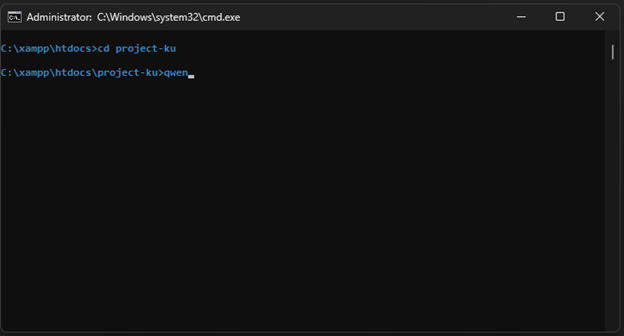
lalu jalankan qwen
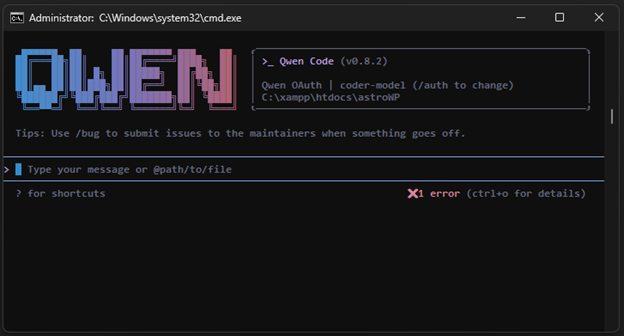
Gunakan simbol @ untuk merujuk pada file/folder spesifik di proyekmu.
Contoh Prompt yang Bisa Kamu Coba:
- “Apa fungsi utama dari proyek ini?”
- “Jelaskan struktur codebase yang ada sekarang.”
- “Bantu saya refactor fungsi di file @main.js agar lebih efisien.”
- “Buatkan unit test untuk modul @auth.ts.”
5 Ide Proyek Menggunakan Qwen Code
Ingin langsung praktik? Coba gunakan Qwen Code untuk membangun hal-hal berikut:
- Automated Documentation: Minta Qwen Code memindai seluruh folder proyek dan membuat file DOCUMENTATION.md yang menjelaskan cara kerja setiap fungsi.
- Legacy Code Migrator: Gunakan Qwen untuk membantu migrasi kode dari JavaScript lama ke TypeScript secara bertahap.
- CLI Utility Personal: Buat script automation sederhana di Windows (seperti pengolah gambar atau teks) dengan bantuan logika dari Qwen Code.
- Unit Test Suite: Membangun cakupan tes (test coverage) 100% pada proyek open-source yang sedang kamu kerjakan dengan prompt “Generate tests”.
- Refactoring Challenge: Masukkan kode lama yang berantakan dan minta Qwen melakukan “Cleanup” dengan standar best practice terbaru.
Beberapa Shortcut dan perintah penting di Qwen Code
- Shortcut
- Ctrl+c : Membatalkan proses yang sedang berjalan.
- Ctrl+o :
- Perintah
- /init: Melakukan inisialisasi proyek sebagai referensi/konteks AI Model
- /clear: Membersihkan riwayat percakapan.
- /stats: Melihat info penggunaan token atau sesi.